EKS 클러스터를 구축해보자.
개요
매번, Terraform으로 EKS 환경을 만들다보니, 정확히 어떤 리소스들이 생성되고, 어떤 권한들이 어디에 연결되는지 개념적으로는 알고있지만 정확히 설명하라고 하면 지식들이 애매하게 파편화되어있는 것 같은 느낌을 받았다.
이에 직접 콘솔에서 하나하나 만들어보는 실습을 하게 되었다.
1. VPC 만들기
EKS Cluster 조건
- VPC 및 Subnet이 준비되어 있어야 함
- EKS가 사용할 VPC 필요
- 최소 2개 이상의 서로 다른 AZ에 Subnet 구성 권장
- Public/Private Subnet 구성
- Route Table, Internet Gateway/NAT Gateway 등 통신 경로 구성
- EKS Cluster IAM Role이 있어야 함
- EKS Control Plane이 AWS 리소스를 관리할 수 있도록 IAM Role 필요
- 일반적으로
AmazonEKSClusterPolicy등의 권한 연결
- EKS Control Plane 설정
- Kubernetes 버전 지정
- 사용할 VPC/Subnet 지정
- Security Group 설정
- Kubernetes API Endpoint의 Public/Private 접근 여부 설정
리소스 생성
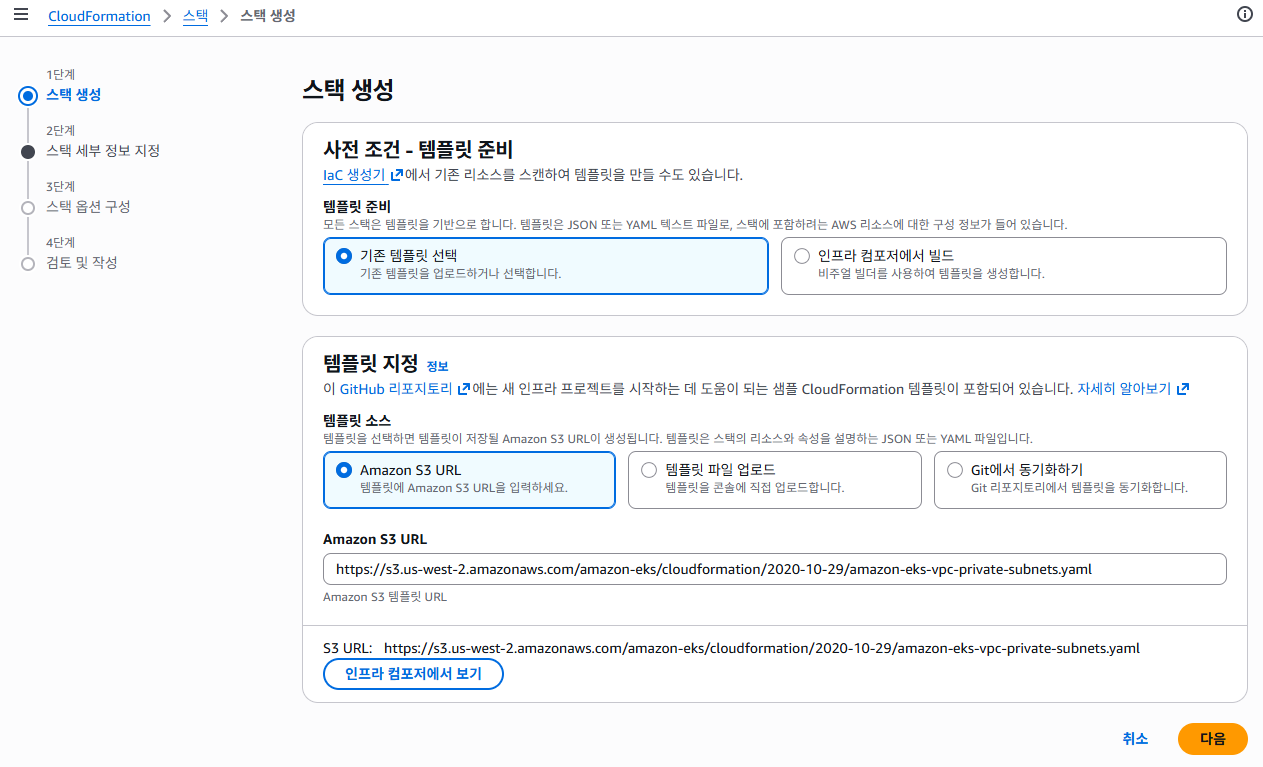
- 콘솔 검색창에 CloudFormation 입력 → 서비스 선택
- 우측 상단 스택 생성(Create stack) → 새 리소스 사용(표준)
- 기존 템플릿 선택 → Amazon S3 URL 선택 후 아래 주소 붙여넣기
- 이 템플릿은 Amazon EKS 팀에서 제공하는 공식 CloudFormation VPC 템플릿이다.
- 위에서 명시한 조건들을 모두 만족한다.
https://s3.us-west-2.amazonaws.com/amazon-eks/cloudformation/2020-10-29/amazon-eks-vpc-private-subnets.yaml
- 다음 → 스택 이름에
my-eks-vpc-stack입력 → 다음 → 다음 → 제출- 추후 리소스 확인 및 제거하기 쉽게 태그 정도는 달아주는게 좋다.
- 나는 key -
name, tag -my-eks로 지정했다.
- 상태가
CREATE_COMPLETE가 될 때까지 3~5분 기다립니다
이 템플릿에서 만들어지는 것
| # | 논리적 ID | 타입 | 설명 |
|---|---|---|---|
| 1 | VPC | AWS::EC2::VPC | 192.168.0.0/16 대역의 VPC. DNS 지원·호스트네임 활성화 |
| 2 | InternetGateway | AWS::EC2::InternetGateway | 인터넷 양방향 통신용 게이트웨이 |
| 3 | VPCGatewayAttachment | AWS::EC2::VPCGatewayAttachment | IGW를 VPC에 연결 |
| 4 | PublicSubnet01 | AWS::EC2::Subnet | AZ[0] 퍼블릭 /18. 자동 퍼블릭 IP 할당, role/elb 태그 |
| 5 | PublicSubnet02 | AWS::EC2::Subnet | AZ[1] 퍼블릭 /18. 자동 퍼블릭 IP 할당, role/elb 태그 |
| 6 | PrivateSubnet01 | AWS::EC2::Subnet | AZ[0] 프라이빗 /18. role/internal-elb 태그 |
| 7 | PrivateSubnet02 | AWS::EC2::Subnet | AZ[1] 프라이빗 /18. role/internal-elb 태그 |
| 8 | PublicRouteTable | AWS::EC2::RouteTable | 퍼블릭 서브넷 2개가 공유하는 라우팅 테이블 |
| 9 | PrivateRouteTable01 | AWS::EC2::RouteTable | AZ1 전용 프라이빗 라우팅 테이블 |
| 10 | PrivateRouteTable02 | AWS::EC2::RouteTable | AZ2 전용 프라이빗 라우팅 테이블 |
| 11 | PublicRoute | AWS::EC2::Route | 0.0.0.0/0 → IGW |
| 12 | PrivateRoute01 | AWS::EC2::Route | 0.0.0.0/0 → NatGateway01 |
| 13 | PrivateRoute02 | AWS::EC2::Route | 0.0.0.0/0 → NatGateway02 |
| 14 | PublicSubnet01RouteTableAssociation | AWS::EC2::SubnetRouteTableAssociation | PublicSubnet01 ↔ PublicRouteTable |
| 15 | PublicSubnet02RouteTableAssociation | AWS::EC2::SubnetRouteTableAssociation | PublicSubnet02 ↔ PublicRouteTable |
| 16 | PrivateSubnet01RouteTableAssociation | AWS::EC2::SubnetRouteTableAssociation | PrivateSubnet01 ↔ PrivateRouteTable01 |
| 17 | PrivateSubnet02RouteTableAssociation | AWS::EC2::SubnetRouteTableAssociation | PrivateSubnet02 ↔ PrivateRouteTable02 |
| 18 | NatGatewayEIP1 | AWS::EC2::EIP | NatGateway01용 탄력적 IP (Domain: vpc) |
| 19 | NatGatewayEIP2 | AWS::EC2::EIP | NatGateway02용 탄력적 IP (Domain: vpc) |
| 20 | NatGateway01 | AWS::EC2::NatGateway | PublicSubnet01에 배치, AZ1 프라이빗 아웃바운드 담당 |
| 21 | NatGateway02 | AWS::EC2::NatGateway | PublicSubnet02에 배치, AZ2 프라이빗 아웃바운드 담당 |
| 22 | ControlPlaneSecurityGroup | AWS::EC2::SecurityGroup | EKS 컨트롤 플레인 ↔ 워커 노드 통신용. 규칙은 비어 있음 |
2. 클러스터용 IAM 역할 만들기
필요한 이유
EKS가 내 계정에서 로드밸런서나 ENI 같은 걸 대신 만들려면 권한이 필요하다.
이에 해당 권한을 만들어서 EKS에 붙여준다.
리소스 생성
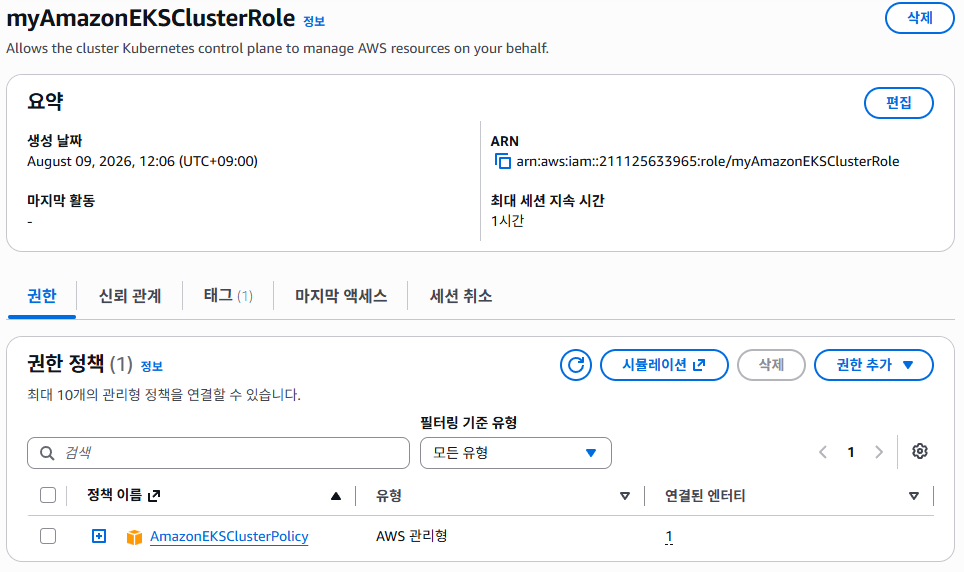
- 콘솔 검색창에 IAM → 역할(Roles) → 역할 생성
- 신뢰할 수 있는 엔터티 유형:
AWS 서비스 - 다른 AWS 서비스의 사용 사례 드롭다운에서
EKS검색 → EKS - Cluster 선택 → 다음 - 권한은
AmazonEKSClusterPolicy가 이미 붙어 있음. 그대로 다음 - 역할 이름:
myAmazonEKSClusterRole→ 역할 생성- key -
name, tag -my-eks
- key -
- 이걸 고르면 "eks.amazonaws.com 서비스가 이 역할을 대신 사용할 수 있다"는 신뢰 정책이 자동으로 들어간다.
- 이 부분을 수동으로 쓰다가 오타 나면 클러스터 생성 시 역할 목록에 아예 안 나타난다.
3. 노드용 IAM 역할 만들기
필요한 이유
워커 노드(EC2)에 붙일 역할이다. 클러스터 역할과는 별개이다.
워커 노드가 EKS에 join하고, ECR 이미지나 AWS 네트워크 같은 AWS 리소스를 사용할 수 있게 해주는 권한이 필요하다.
리소스 생성
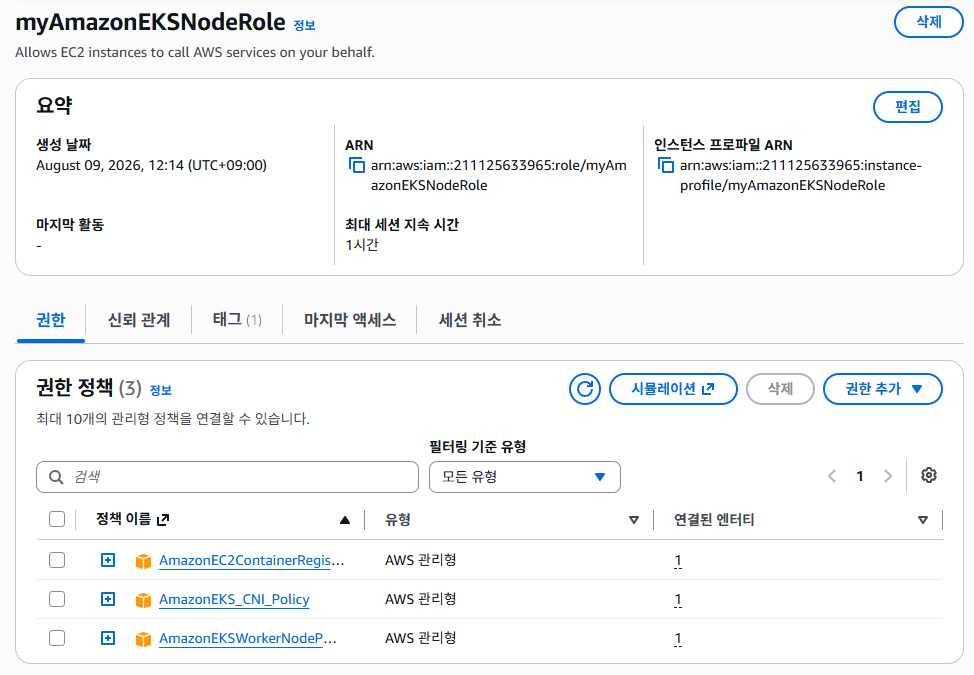
- IAM → 역할 → 역할 생성
- 신뢰할 수 있는 엔터티 유형:
AWS 서비스 - 서비스 또는 사용 사례:
EC2선택 → 사용 사례도EC2→ 다음 - 권한 정책 검색창에서 아래 3개를 하나씩 검색해서 체크
- ECR 컨테이너 이미지 pull 권한을 벌써 넣어야하나? 라는 생각이 들 수 있지만, 기본 EKS 구성 자체가 ECR에 있는 이미지를 사용하기 때문에 꼭 넣어줘야한다.
| 정책 이름 | 역할 |
|---|---|
AmazonEKSWorkerNodePolicy | 노드가 클러스터에 등록되기 위한 권한 |
AmazonEC2ContainerRegistryReadOnly | ECR에서 컨테이너 이미지 pull |
AmazonEKS_CNI_Policy | 파드에 VPC IP를 할당(ENI 조작) |
- 다음 → 역할 이름:
myAmazonEKSNodeRole→ 역할 생성- key -
name, tag -my-eks
- key -
4. EKS 클러스터 생성
먼저, 콘솔 검색창에 EKS → Elastic Kubernetes Service → 왼쪽 메뉴 클러스터 → 클러스터 생성
클러스터 구성 페이지
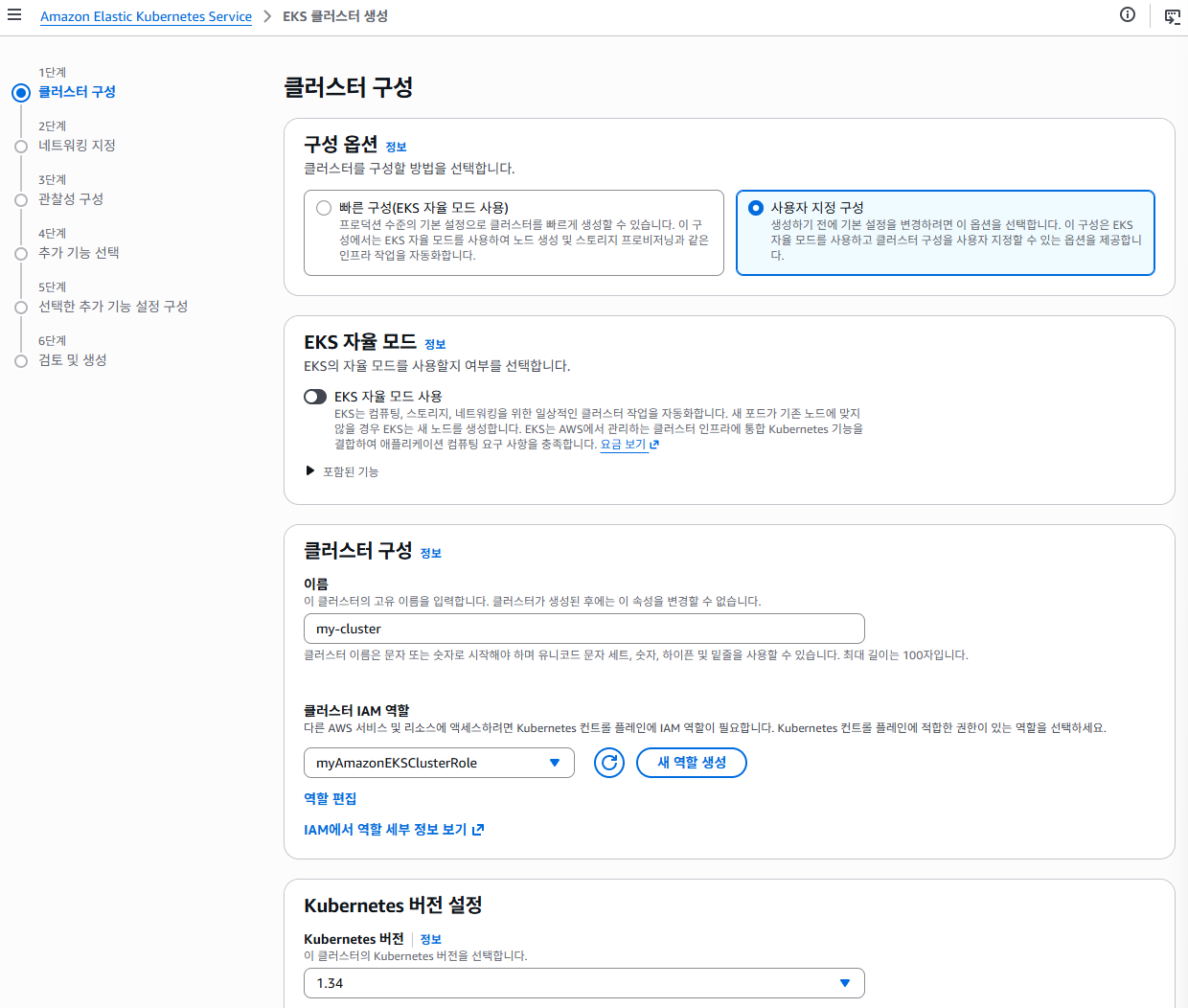
- 맨 위에서 사용자 지정 구성(Custom configuration) 선택
- EKS Auto Mode 사용 체크를 해제한다 (Auto Mode를 켜면 노드 관리를 AWS가 다 해줘서 편하지만, 지금은 노드 그룹이 뭔지 직접 보는 게 목적)
- 이름:
my-cluster - 클러스터 서비스 역할: 2단계에서 만든
myAmazonEKSClusterRole선택 - Kubernetes 버전: 최신 버전보다 한단계 낮은 정도를 권장한다. 최신 버전은 애드온 호환성 문제가 생기는 경우가 있음
- 나머지(클러스터 액세스, 봉투 암호화)는 기본값 → 다음
- key -
name, tag -my-eks
- key -
네트워킹 지정 페이지
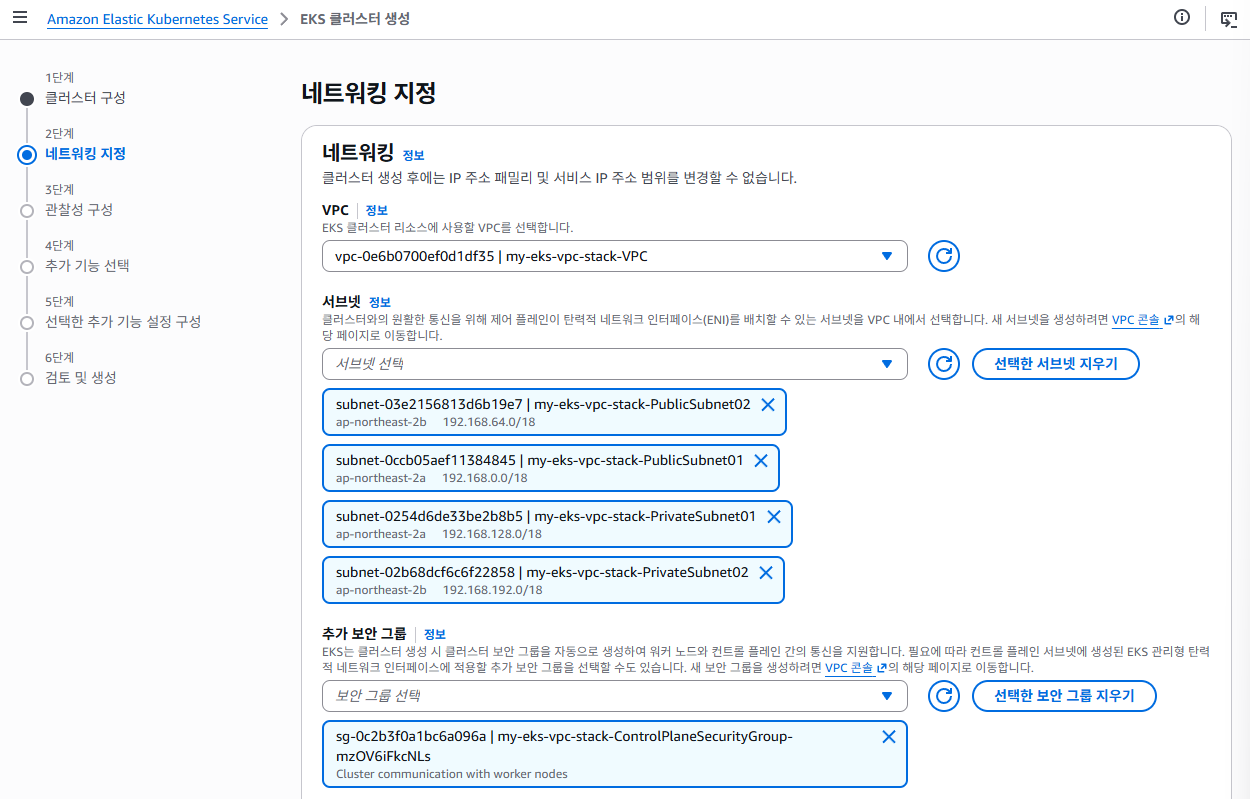
- VPC:
my-eks-vpc-stack-VPC선택 - 서브넷:
my-eks-vpc-stack-으로 시작하는 서브넷 4개 모두 선택 - 추가 보안 그룹:
my-eks-vpc-stack-ControlPlaneSecurityGroup-...선택 - 클러스터 엔드포인트 액세스:
퍼블릭(실습용). 실무에서는퍼블릭 및 프라이빗으로 두고 퍼블릭 접근을 특정 IP로 제한합니다 - 다음
관측성 구성 페이지
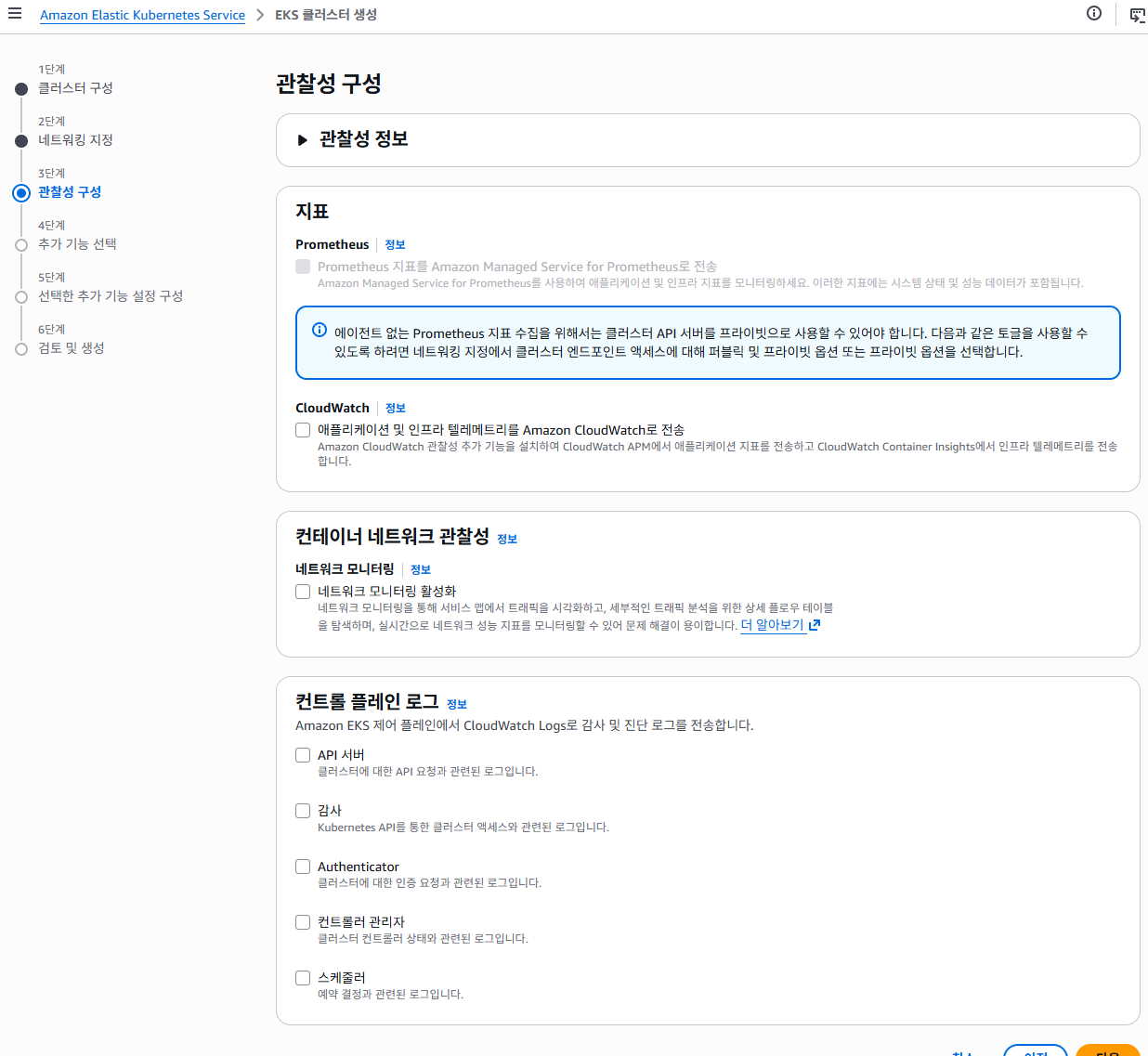
기본값 그대로 다음.
여기서 컨트롤 플레인 로그(API 서버, 감사 로그 등)를 CloudWatch로 보낼 수 있는데, 켜면 로그 요금이 붙는다. 필요할 경우 켜기
추가 기능 선택 페이지
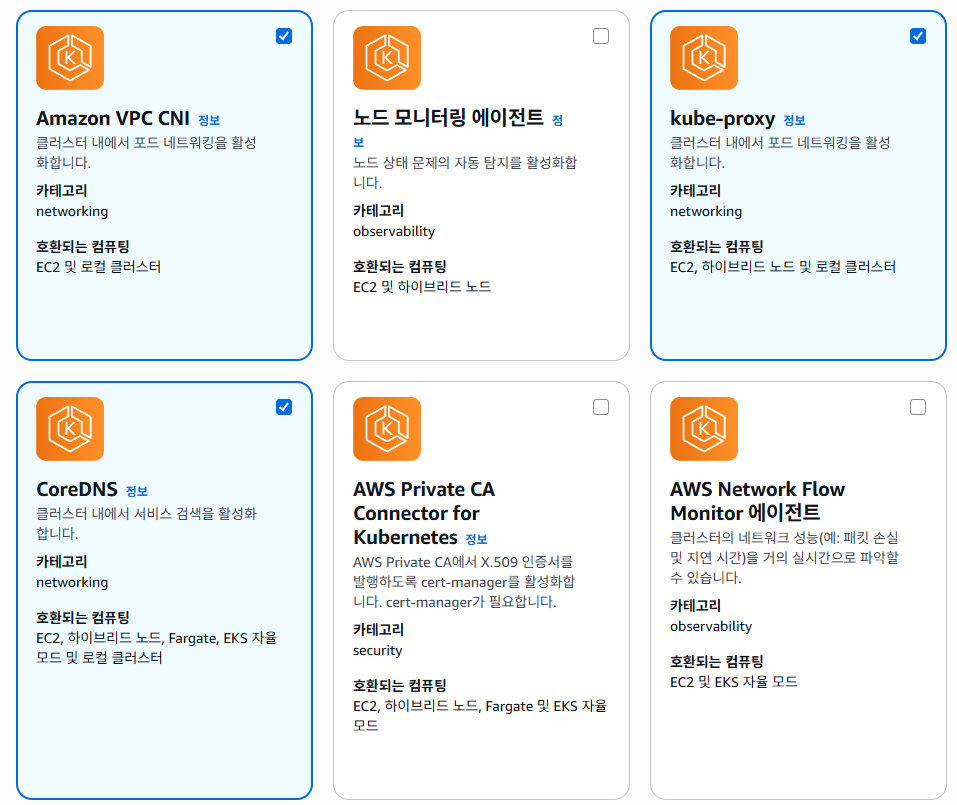
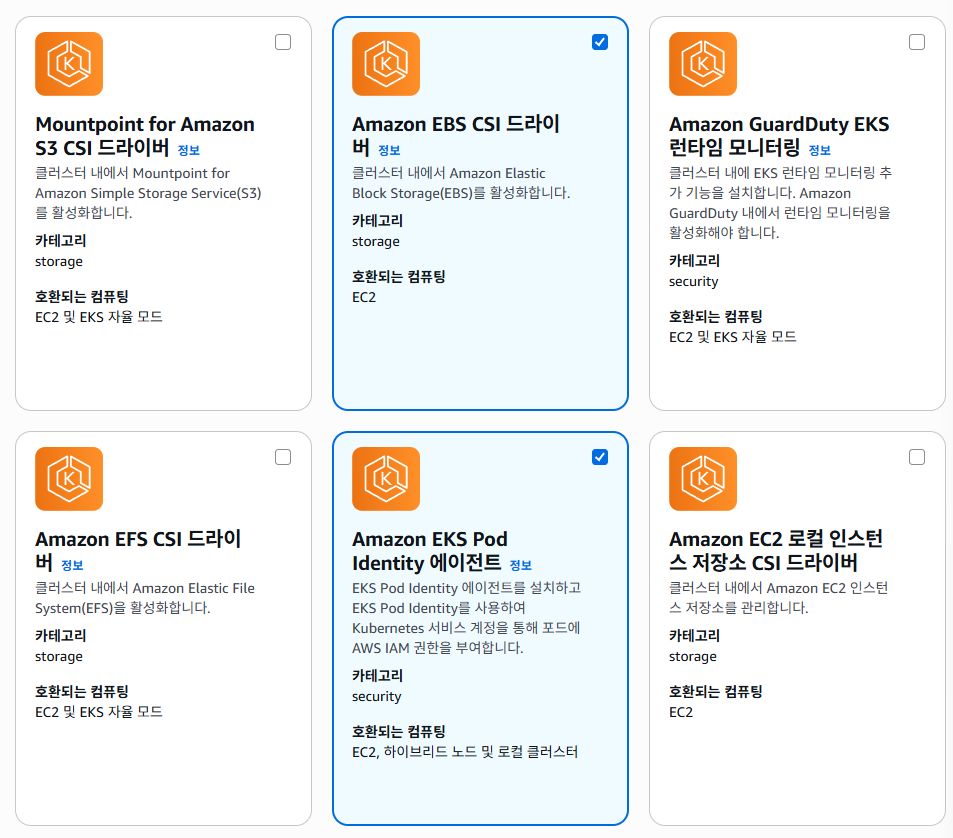
Amazon VPC CNI, CoreDNS, kube-proxy 를 선택한다.
당연히 이 3개는 해제하면 안된다. 쿠버네티스 필수 구성 요소이다.
cf) 여기서 Amazon EBS CSI 드라이버도 추가로 체크해두면 나중에 PVC로 스토리지를 붙일 때 편하다. 추가적으로 Amazon EKS Pod Identity 에이전트도 체크해두면 Pod에 AWS IAM 권한을 붙일 수 있어 편하다. → 다음
선택한 추가 기능 설정 구성 페이지
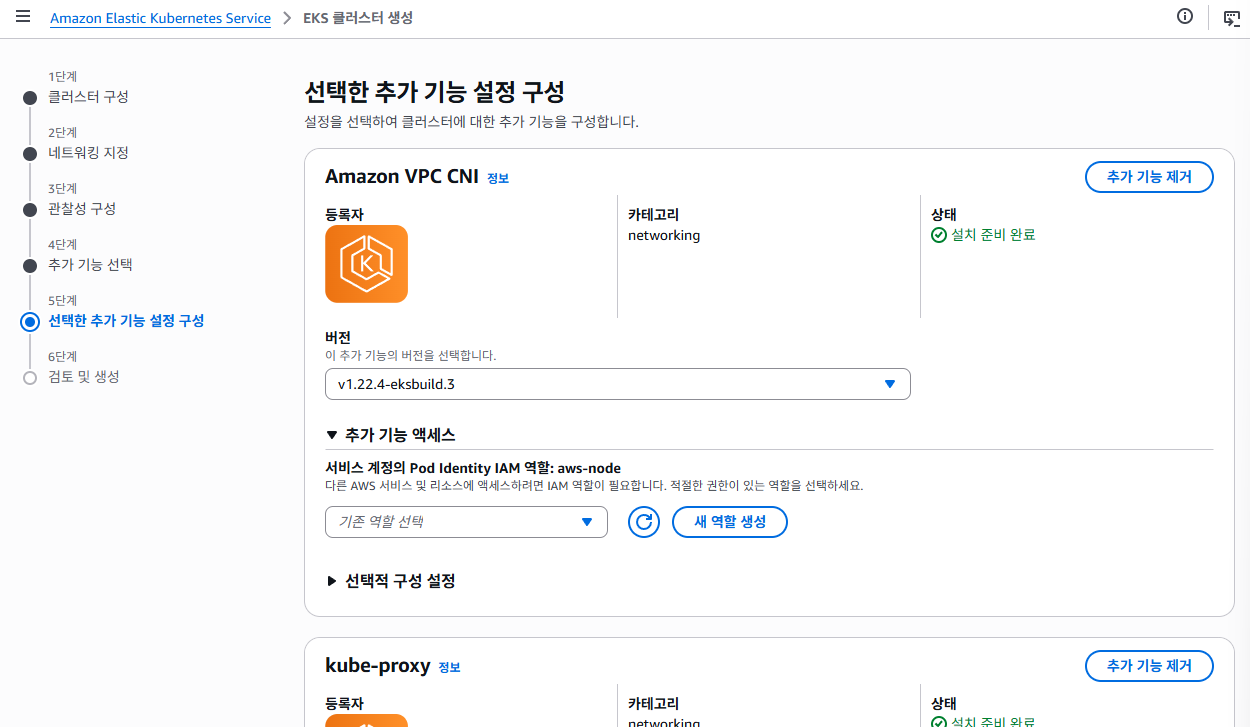
버전은 기본값 그대로 다음.
검토 및 생성 페이지
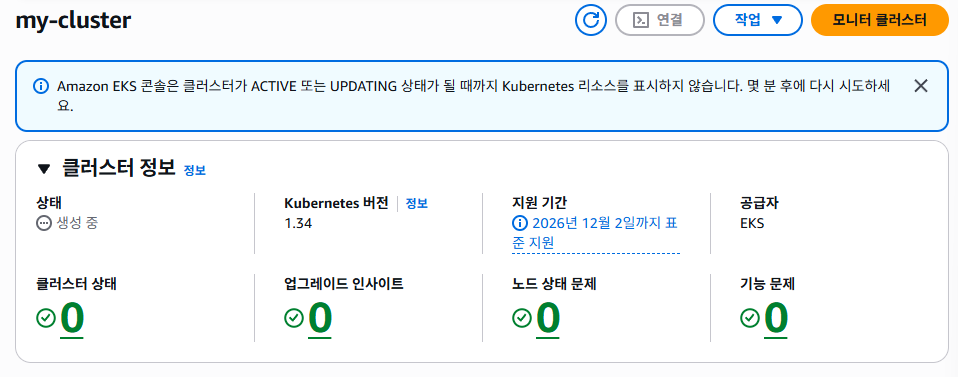
내용 확인 후 생성.
이제 10~15분 기다립니다. 클러스터 이름 옆 상태가 생성 중 → 활성(Active)으로 바뀌고 난 후 다음 단계로 넘어간다.
5. 노드 그룹 추가
지금 클러스터에는 워커 노드가 하나도 없다.
컨트롤 플레인만 있는 빈 클러스터이다.
여기에 EC2를 붙여야 파드를 띄울 수 있있다.
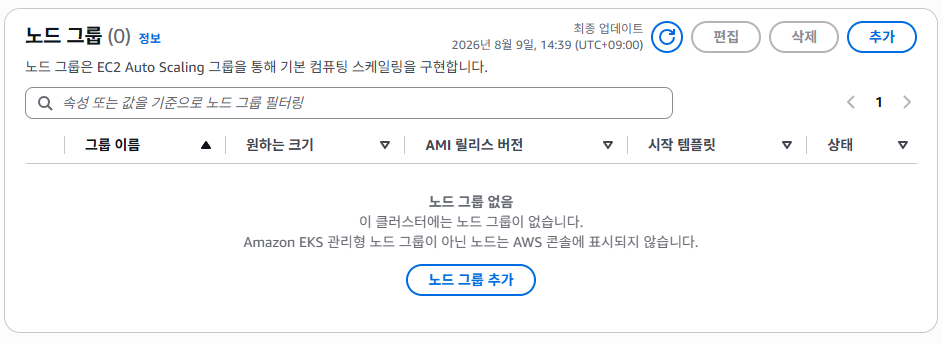
클러스터 이름(my-cluster) 클릭 → 컴퓨팅(Compute) 탭 → 노드 그룹 추가
노드 그룹 구성 페이지
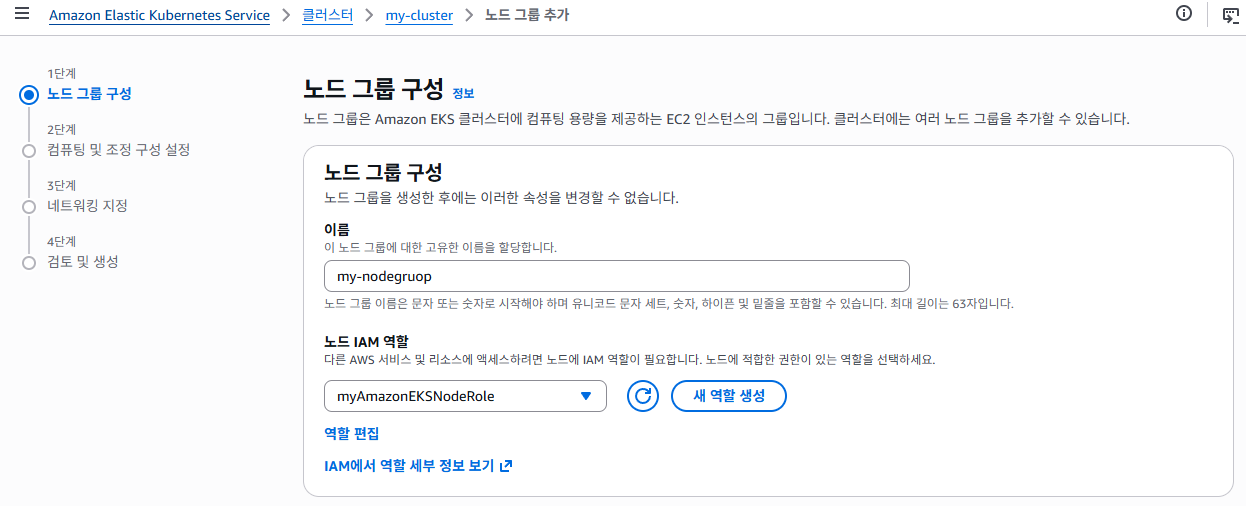
- 이름:
my-nodegroup - 노드 IAM 역할: 3단계에서 만든
myAmazonEKSNodeRole선택 - key -
name, tag -my-eks - 다음
컴퓨팅 및 조정 구성 설정 페이지
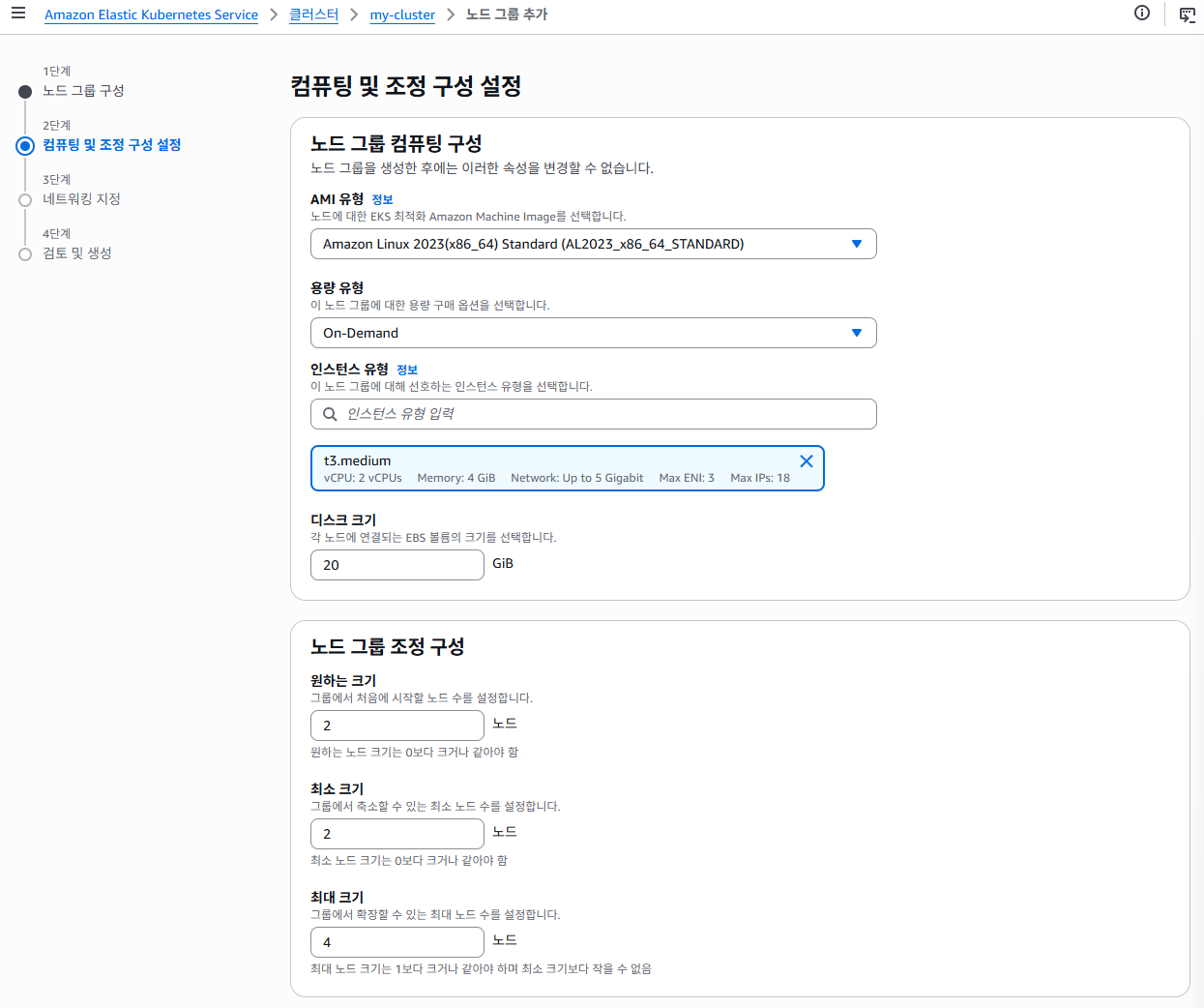
- AMI 유형:
Amazon Linux 2023 (x86_64) - 인스턴스 유형:
t3.medium(기본값 t3.medium 그대로 두면 됩니다) - 디스크 크기:
20 GiB - 원하는 크기:
2/ 최소:2/ 최대:4 - 다음
t3.micro나 t3.small은 사용하지 말 것. EKS는 파드마다 VPC IP를 주는 구조라 작은 인스턴스는 띄울 수 있는 파드 수가 제한되는데, 시스템 파드가 그걸 거의 다 먹는다.
네트워킹 지정 페이지
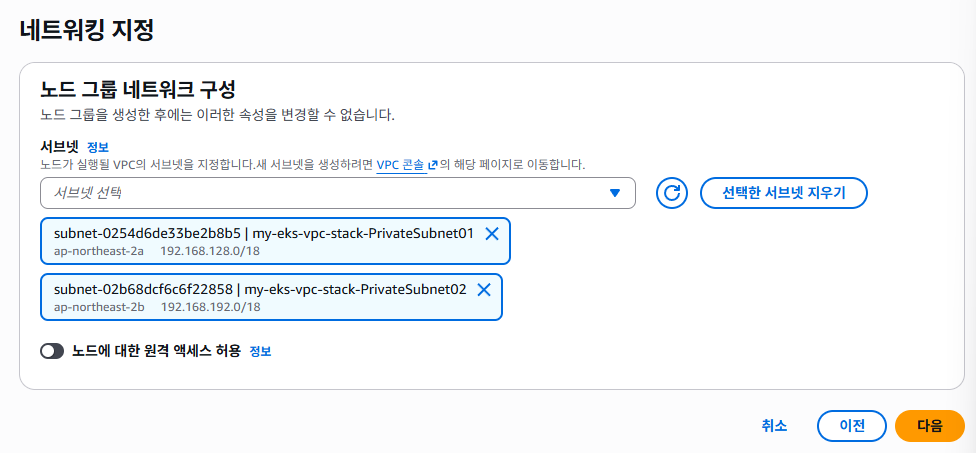
- 서브넷:
PrivateSubnet01,PrivateSubnet02두 개만 선택.- 보통, 각 노드에 직접 퍼블릭하게 접근할 일이 없다.
- 이에 프라이빗 서브넷만 지정.
- 원격 액세스 구성: 끈 상태로 두기 (SSH 안 씀)
- 다음
검토 및 생성
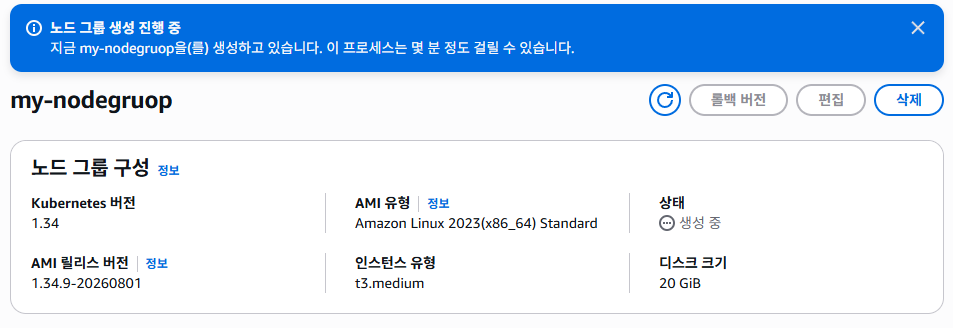
노드 그룹 상태가 활성이 될 때까지 3~5분 기다린다.
6. 결과 확인
결과 확인
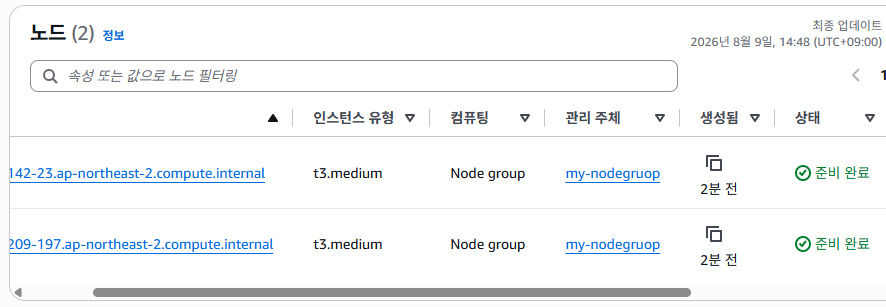
컴퓨팅 탭에서 노드 2개가 Ready 상태로 보이면 성공
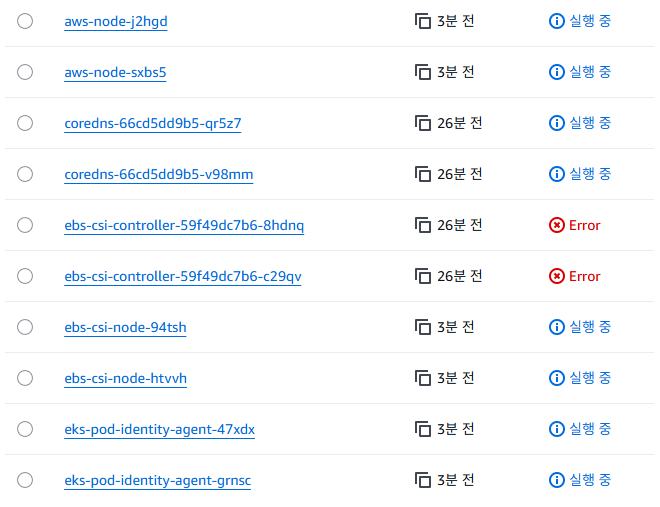
리소스 탭을 눌러보면, 워크로드(Deployment, Pod, DaemonSet), 서비스, ConfigMap 같은 쿠버네티스 오브젝트를 kubectl 없이 브라우저에서 볼 수 있다. (ebs-csi-controller가 에러가 난 이유는 EBS CSI 용 IAM Role을 아직 안붙였기 때문이므로 넘어간다)
액세스 구성
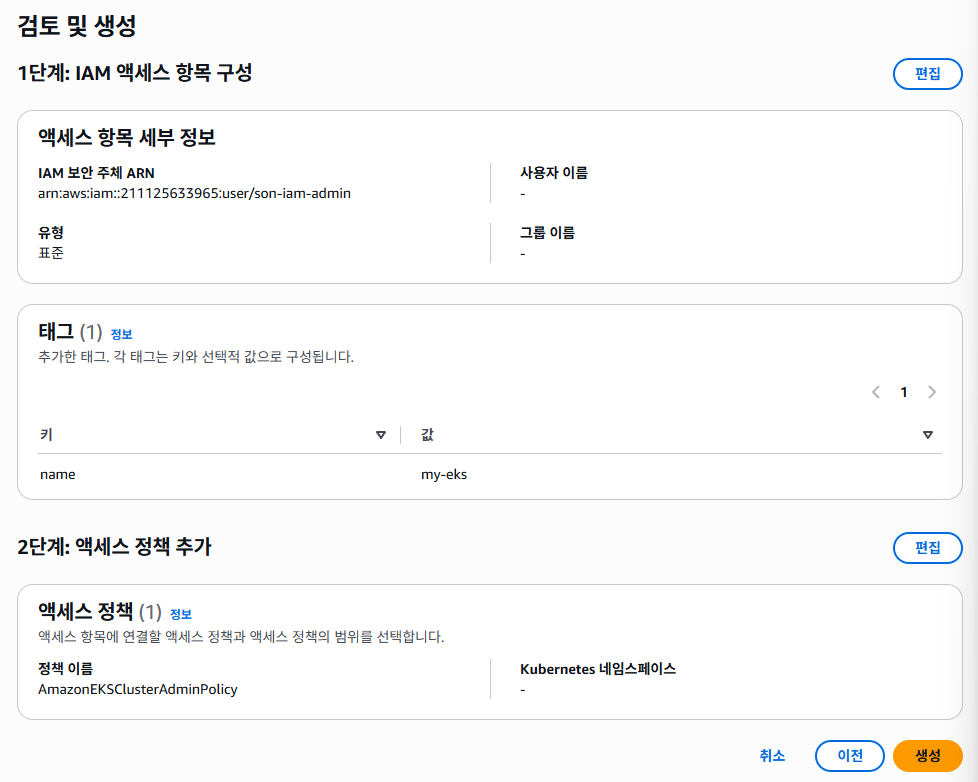
만약 클러스터를 만든 IAM 계정 외에 다른 IMA 계정에게 클러스터 접근 권한을 주고자 한다면, 해당 IAM 계정을 엑세스 항목에 등록해주어야 한다. (만든 계정은 기본적으로 등록)
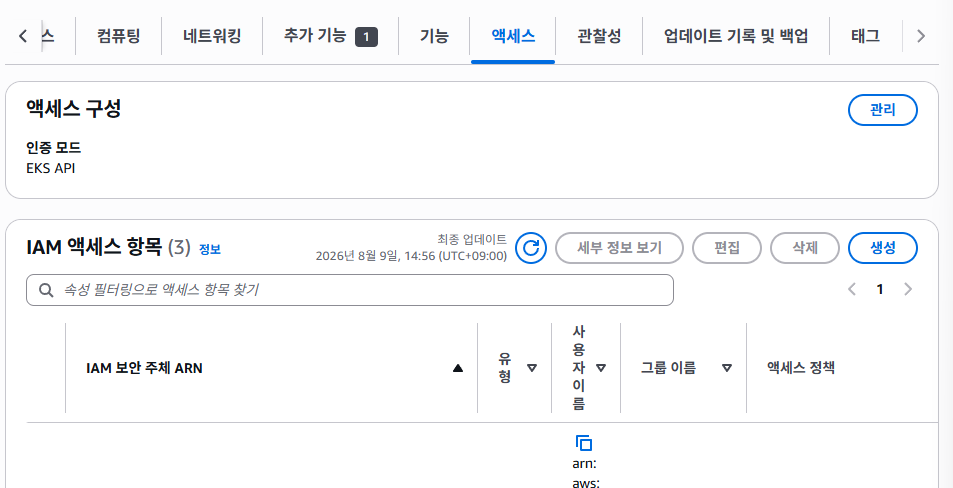
- EKS → 클러스터 →
my-cluster→ 액세스(Access) 탭 - IAM 액세스 항목 → 생성
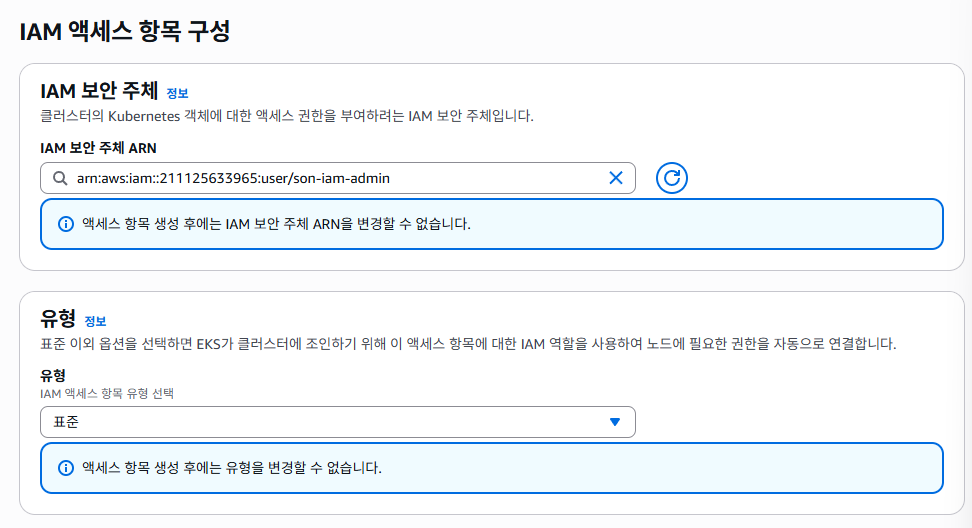
- IAM 보안 주체 : 클러스터 관리자 iam 지정
- 유형 : 표준
- 추가 옵션 구성
- key -
name, tag -my-eks
- key -
- 다음
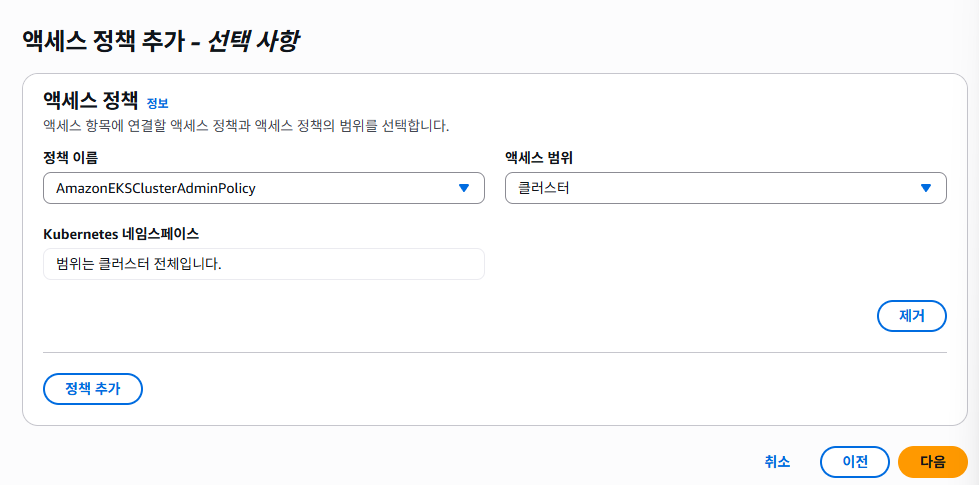
- 해당 IAM 사용자가 클러스터의 어디까지 접근할지를 정책으로 지정 (현재는 모든 권한을 줄 것이므로
AmazonEKSClusterAdminPolicy지정, 액세스 범위클러스터지정)- 바닐라 k8s의 RBAC를 EKS에서는 이렇게 편하게 지정 가능
- 다음
- 생성
kubeconfig 설정
kubeconfig 설정을 하고자하는 PC에 aws cli와 해당 IAM configure 설정이 되어있어야 한다.
추가적으로 kubectl도 설치되어 있어야 한다.
aws eks update-kubeconfig \
  --region ap-northeast-2 \
  --name my-cluster
이후 확인해본다.
kubectl get node

7. 삭제
역순으로 지워야 한다. 순서를 어기면 "종속 리소스가 있어서 삭제 불가" 오류가 나고, 그동안 계속 과금된다.
- 노드 그룹 삭제 — 클러스터 → 컴퓨팅 탭 →
my-nodegroup선택 → 삭제 → 이름 입력 후 확인. 완전히 사라질 때까지 대기 - 클러스터 삭제 — 클러스터 목록에서
my-cluster→ 클러스터 삭제 → 이름 입력 후 확인 - CloudFormation 스택 삭제 — CloudFormation 콘솔 →
my-eks-vpc-stack→ 삭제.- 이걸 지워야 VPC와 NAT 게이트웨이가 사라짐
- IAM 역할 삭제 — IAM → 역할 →
myAmazonEKSClusterRole,myAmazonEKSNodeRole삭제
Resource Explorer로 남은 리소스가 있는지 마지막 확인한다.
- 만약 정리하지 않고 클러스터를 삭제했다면, 해당 ELB는 고아 리소스로 남아있어 수동으로 삭제해주어야 한다.